

Comment configurer l'intégration Linear avec Screenpresso ?
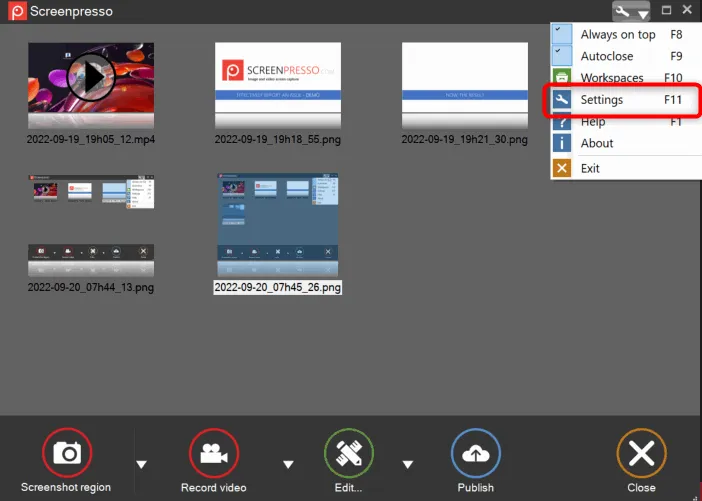
- Cliquez sur le bouton des paramètres en haut à droite de la fenêtre d’espace de travail, puis cliquez sur Paramètres :
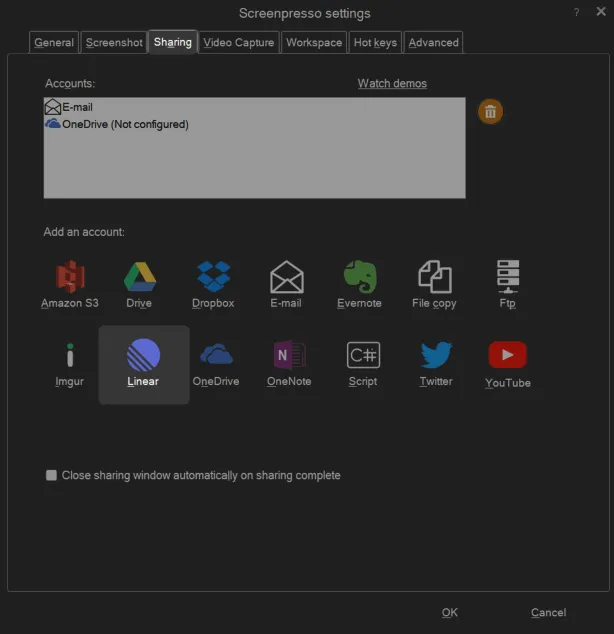
- Cliquez sur l’onglet Partage puis sur le bouton Linear :
- Cliquez sur le bouton Request Pin :
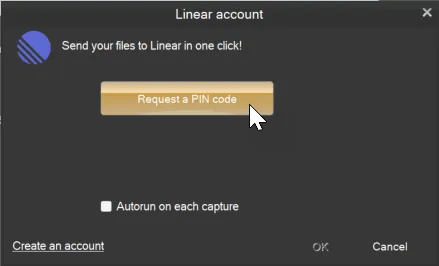
Votre navigateur Web s’ouvre. Suivez les instructions pour autoriser Screenpresso à se connecter à votre compte Linear.
Copiez-collez la chaîne affichée depuis votre navigateur Web dans Screenpresso.
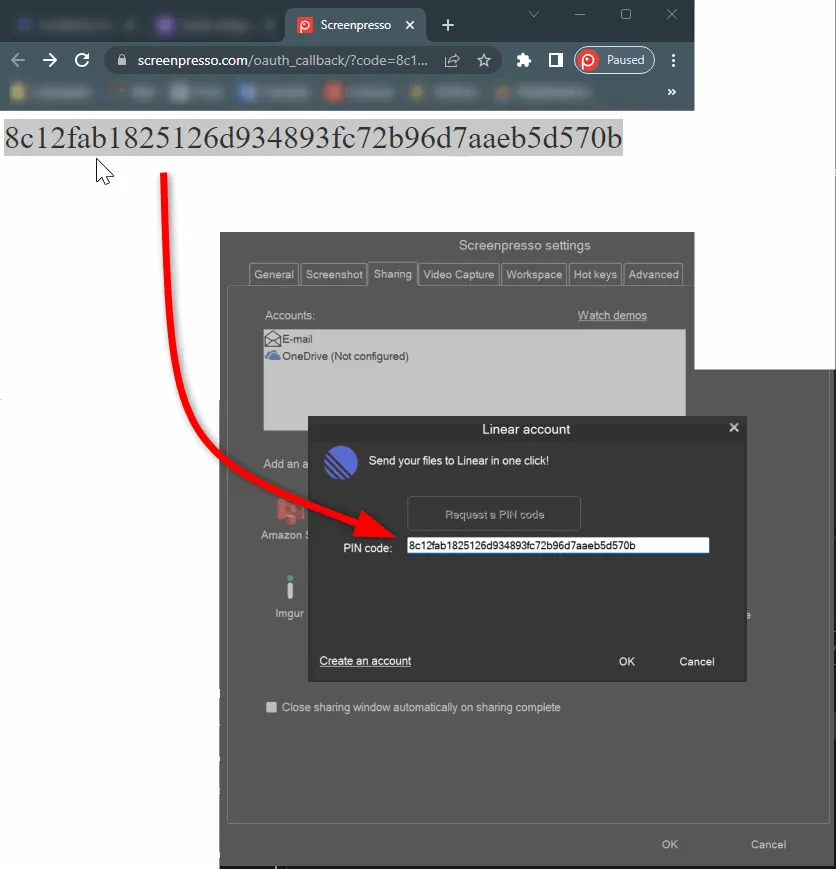
Cliquez sur le bouton OK. Les informations de votre compte Linear s’affichent.
Cliquez sur OK puis sur OK pour fermer les paramètres.
- Sélectionnez un ou plusieurs médias dans l’espace de travail
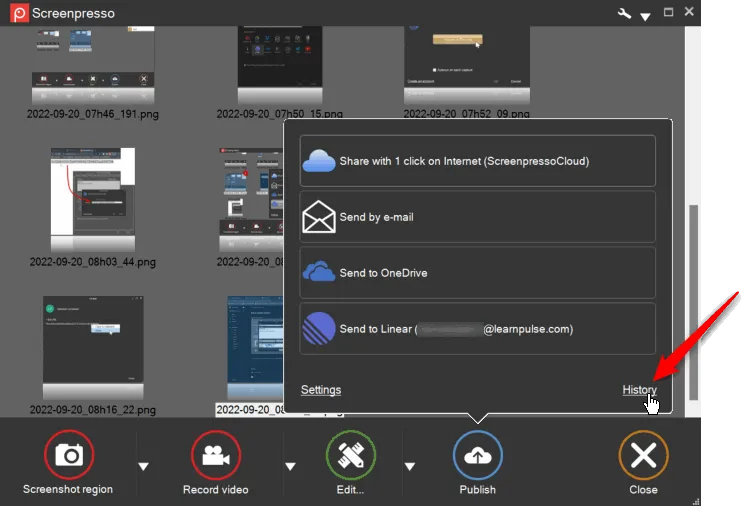
Cliquez sur le bouton Publier puis sur le bouton Envoyer vers Linear.
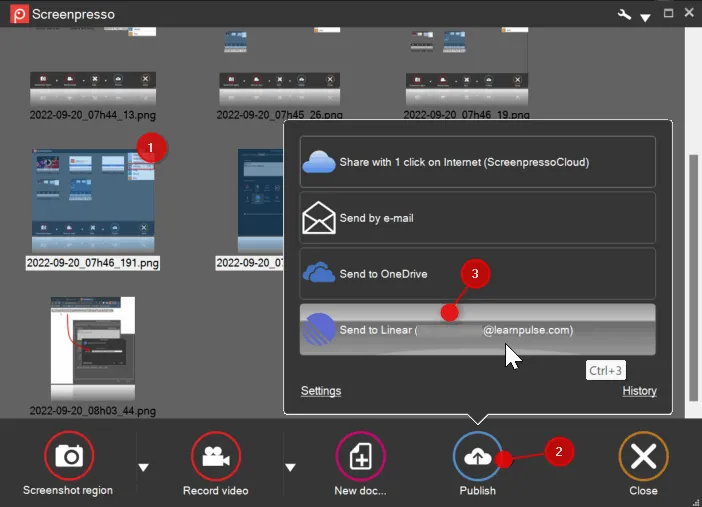
- Fournissez les informations concernant votre ticket
Tous les champs ne sont pas obligatoires. Les noms de fichiers dans le champ de description peuvent être déplacés et seront remplacés par Screenpresso par les médias correspondants.
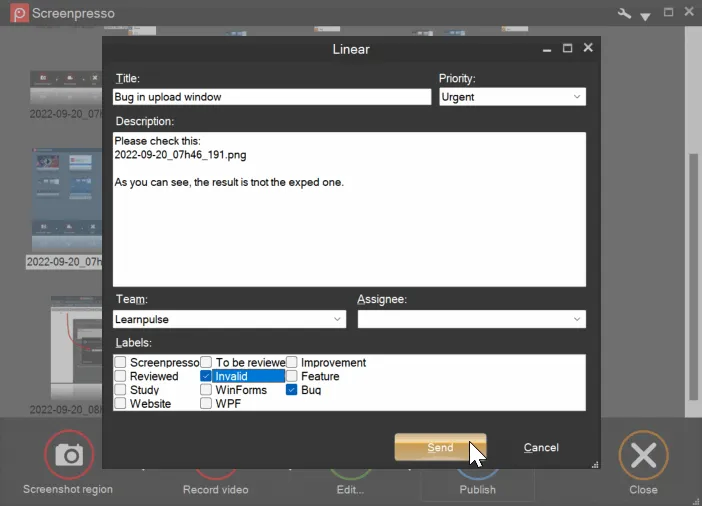
Cliquez sur le bouton Envoyer.
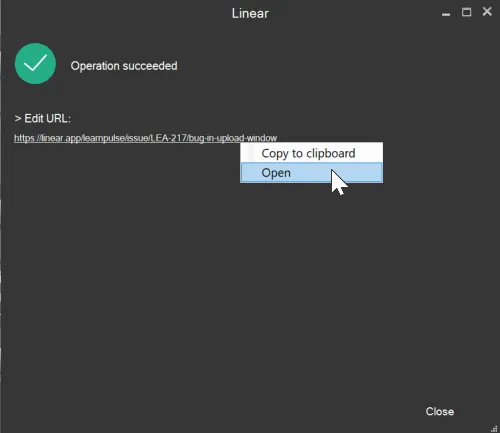
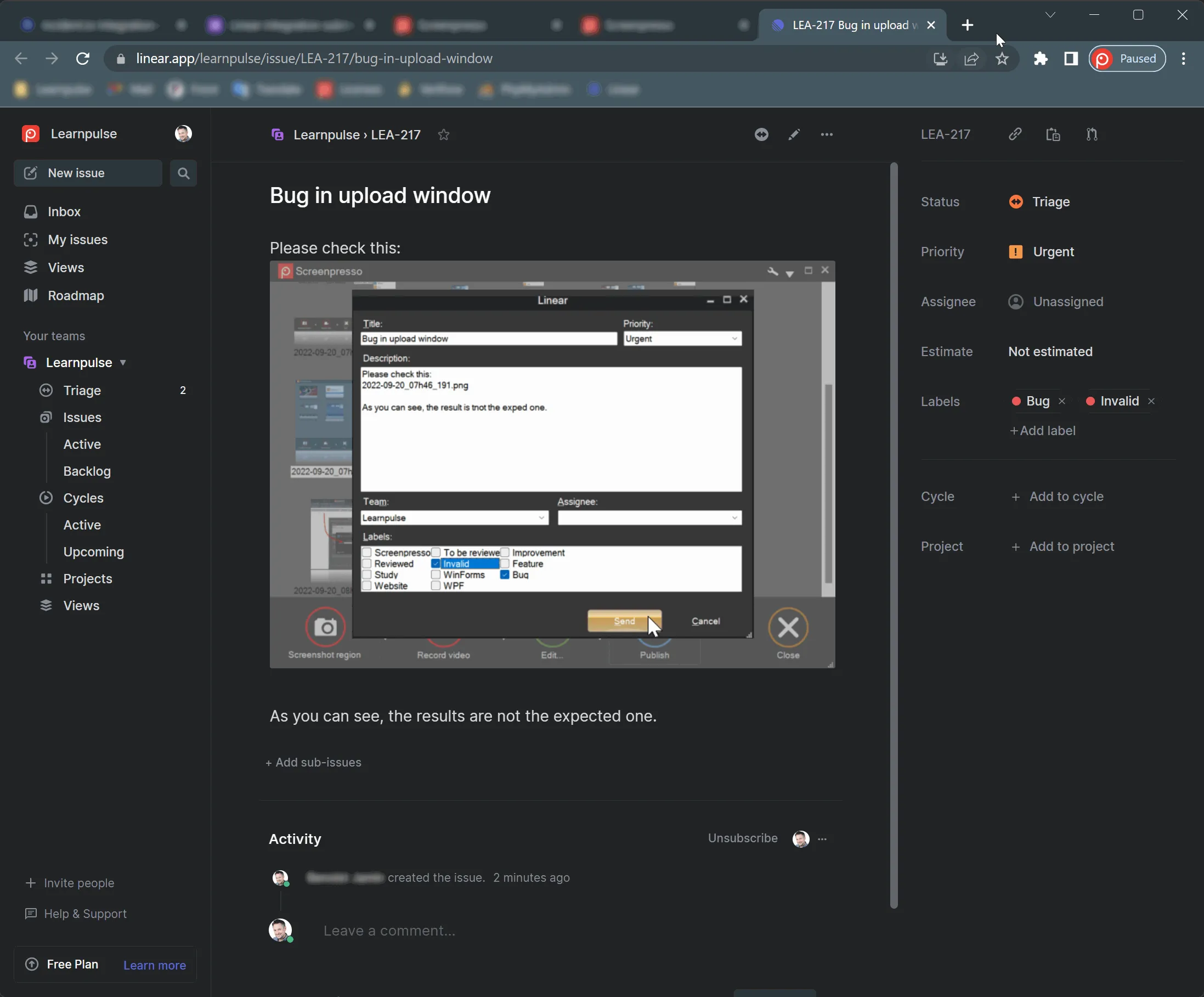
- Le ticket a été créé et l’URL est automatiquement copiée dans le presse-papiers.
Vous pouvez cliquer sur l’URL pour l’ouvrir.
- À tout moment, vous pouvez retrouver tous les tickets créés via l’historique