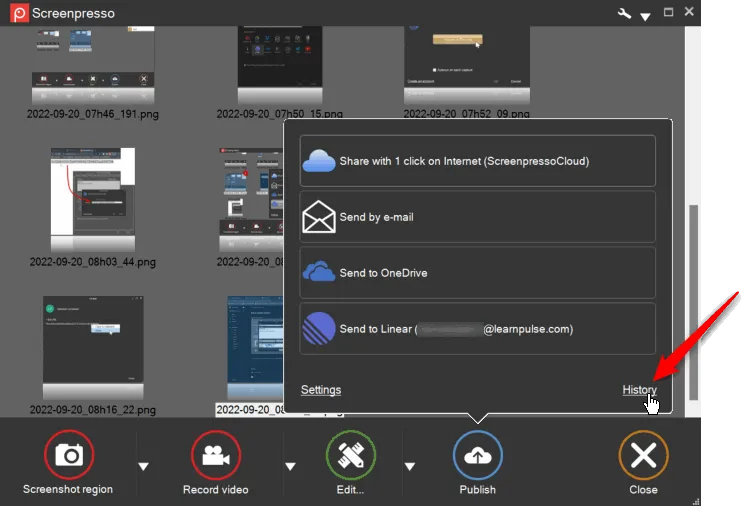


Wie konfiguriere ich die Linear-Integration mit Screenpresso?
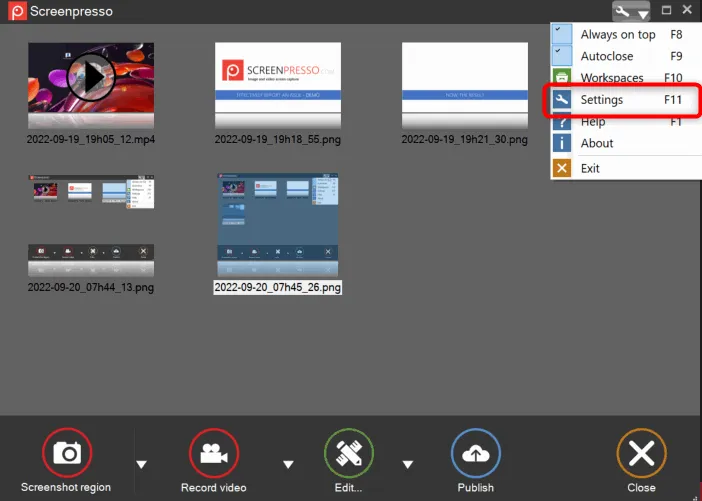
- Klicken Sie auf die Schaltfläche Einstellungen oben rechts im Arbeitsbereichsfenster und dann auf Einstellungen:
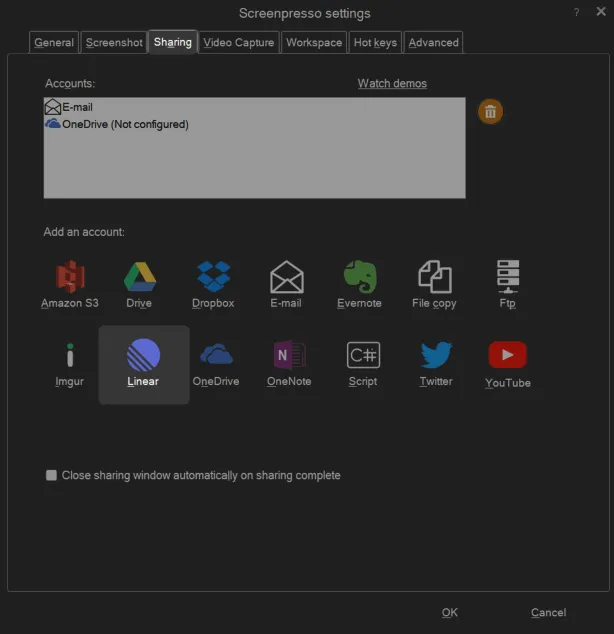
- Klicken Sie auf die Registerkarte Freigabe und dann auf die Schaltfläche Linear:
- Klicken Sie auf die Schaltfläche Request Pin:
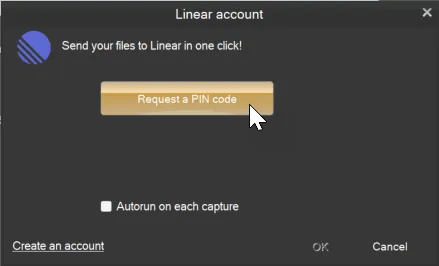
Ihr Webbrowser wird geöffnet. Folgen Sie den Anweisungen, um Screenpresso den Zugriff auf Ihr Linear-Konto zu erlauben.
Kopieren Sie die angezeigte Zeichenfolge aus Ihrem Webbrowser und fügen Sie sie in Screenpresso ein.
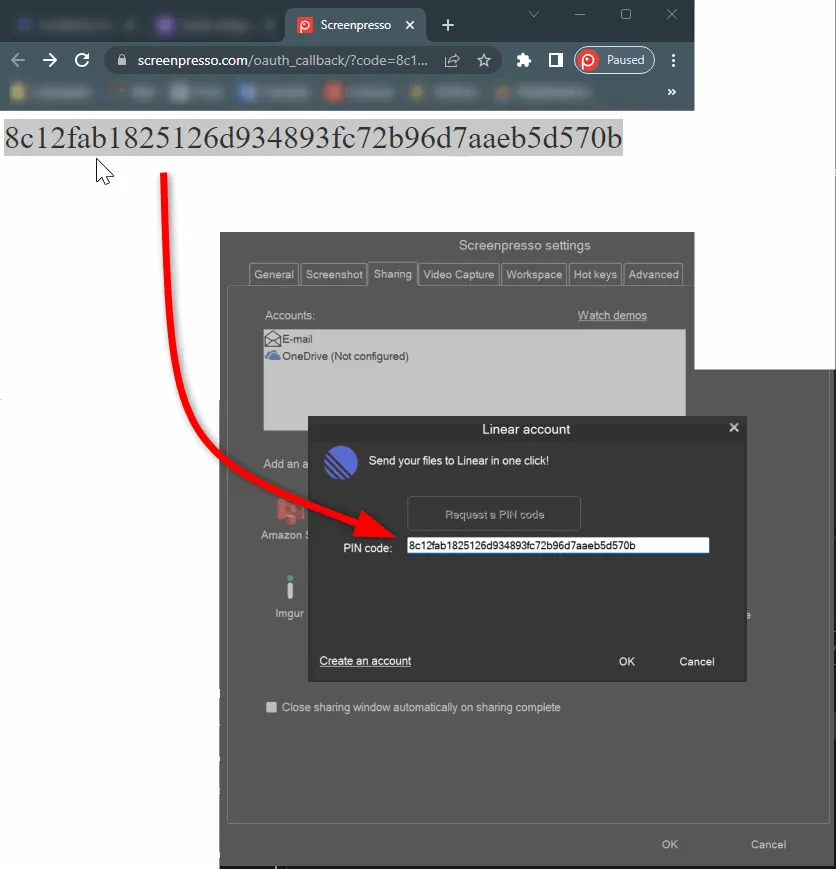
Klicken Sie auf die Schaltfläche OK. Die Informationen zu Ihrem Linear-Konto werden angezeigt.
Klicken Sie auf OK und erneut auf OK, um die Einstellungen zu schließen.
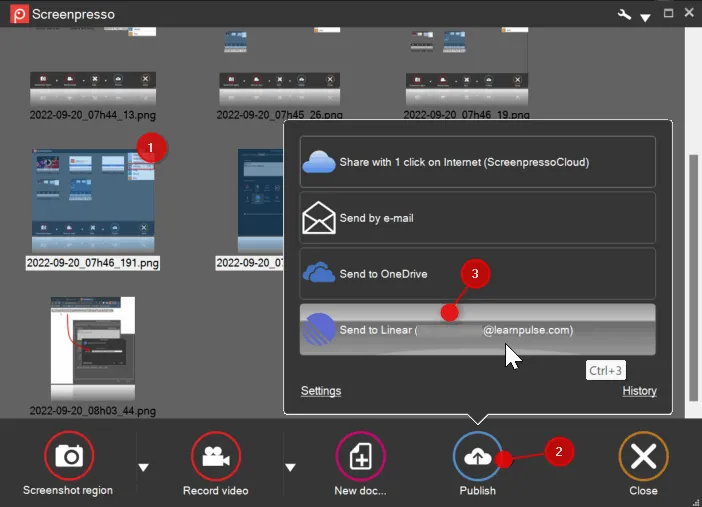
- Wählen Sie ein oder mehrere Medien im Arbeitsbereich aus
Klicken Sie auf die Schaltfläche Veröffentlichen und dann auf die Schaltfläche An Linear senden.
- Geben Sie die Informationen zu Ihrem Vorgang ein
Nicht alle Felder sind verpflichtend. Die Dateinamen im Beschreibungsfeld können verschoben werden und werden von Screenpresso durch die entsprechenden Medien ersetzt.
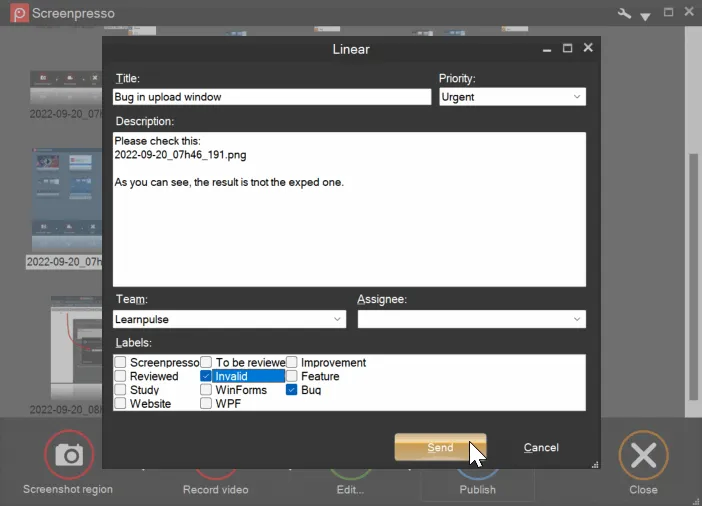
Klicken Sie auf die Schaltfläche Senden.
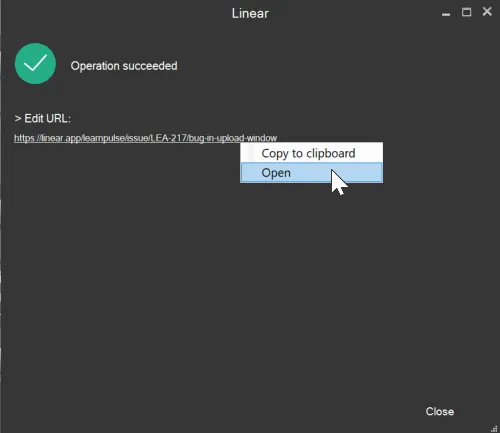
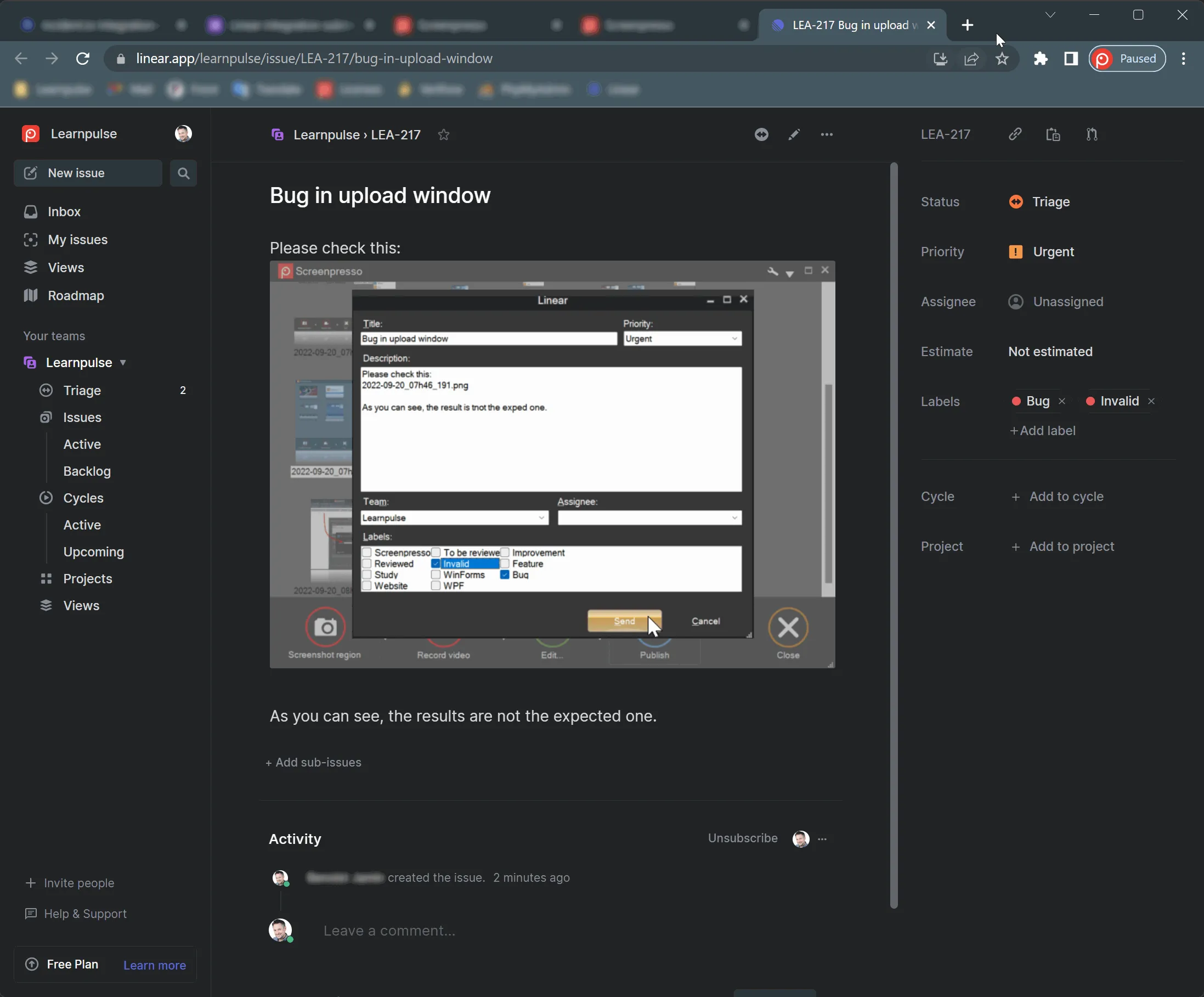
- Der Vorgang wurde erstellt und die URL wird automatisch in die Zwischenablage kopiert.
Sie können auf die URL klicken, um sie zu öffnen.
- Sie können jederzeit alle erstellten Vorgänge über den Verlauf wiederfinden