

ScreenpressoでLinear連携を設定するには?
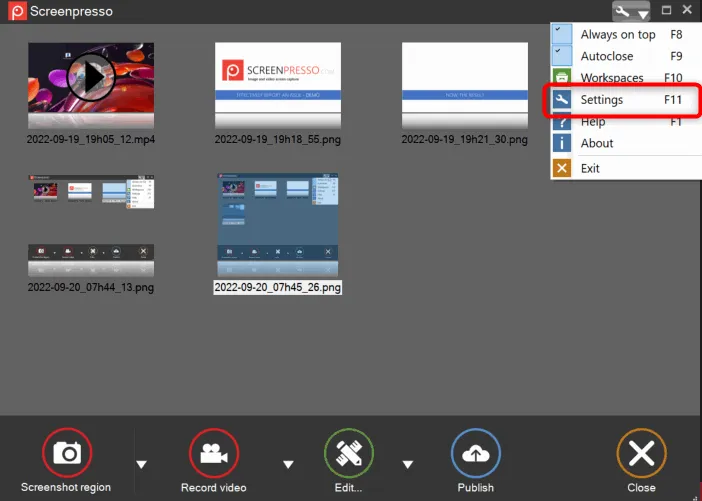
- ワークスペースウィンドウ右上の設定ボタンをクリックし、設定 をクリックします:
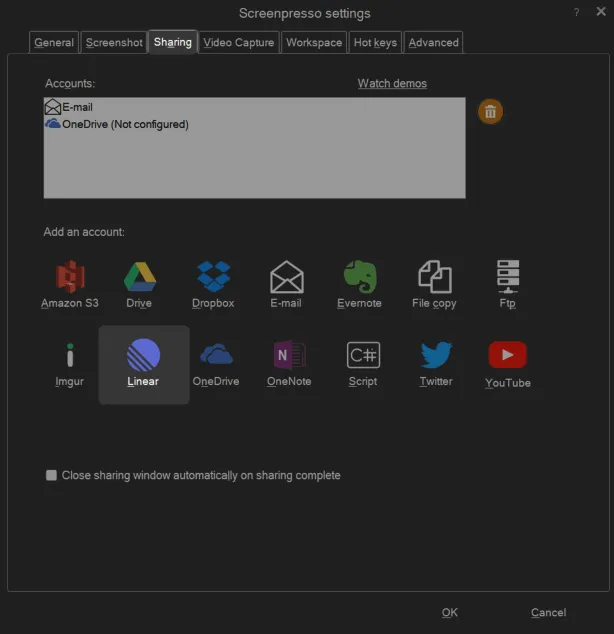
- 共有 タブをクリックし、次に Linear ボタンをクリックします:
- Request Pin ボタンをクリックします:
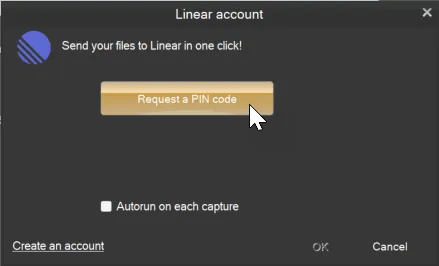
Web ブラウザーが開きます。Screenpresso が Linear アカウントに接続できるよう、画面の指示に従って認証してください。
Web ブラウザーに表示された文字列を Screenpresso にコピー&ペーストします。
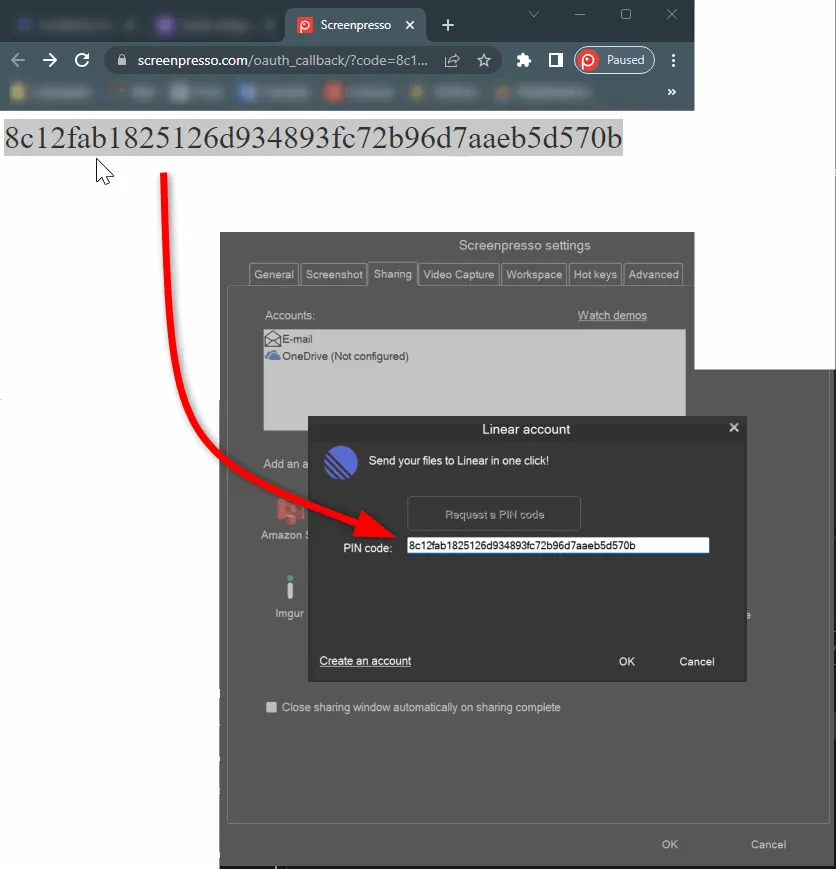
OK ボタンをクリックします。Linear アカウントの情報が表示されます。
OK、OK の順にクリックして設定を閉じます。
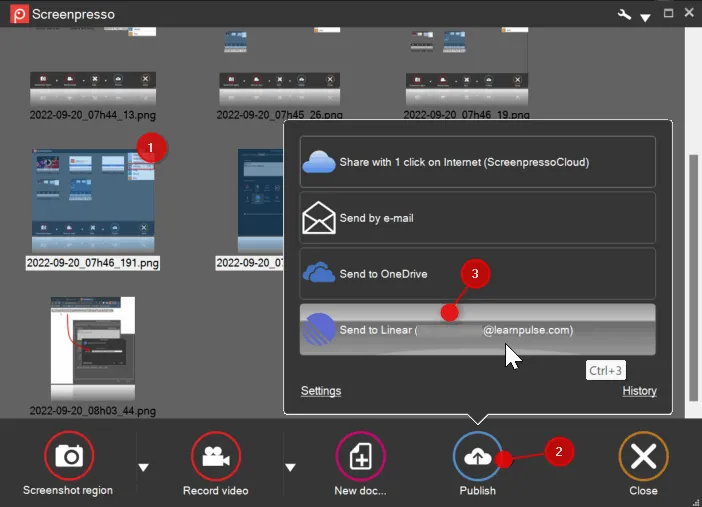
- ワークスペースで 1 つまたは複数のメディアを選択します
公開 ボタンをクリックし、次に Send to Linear ボタンをクリックします。
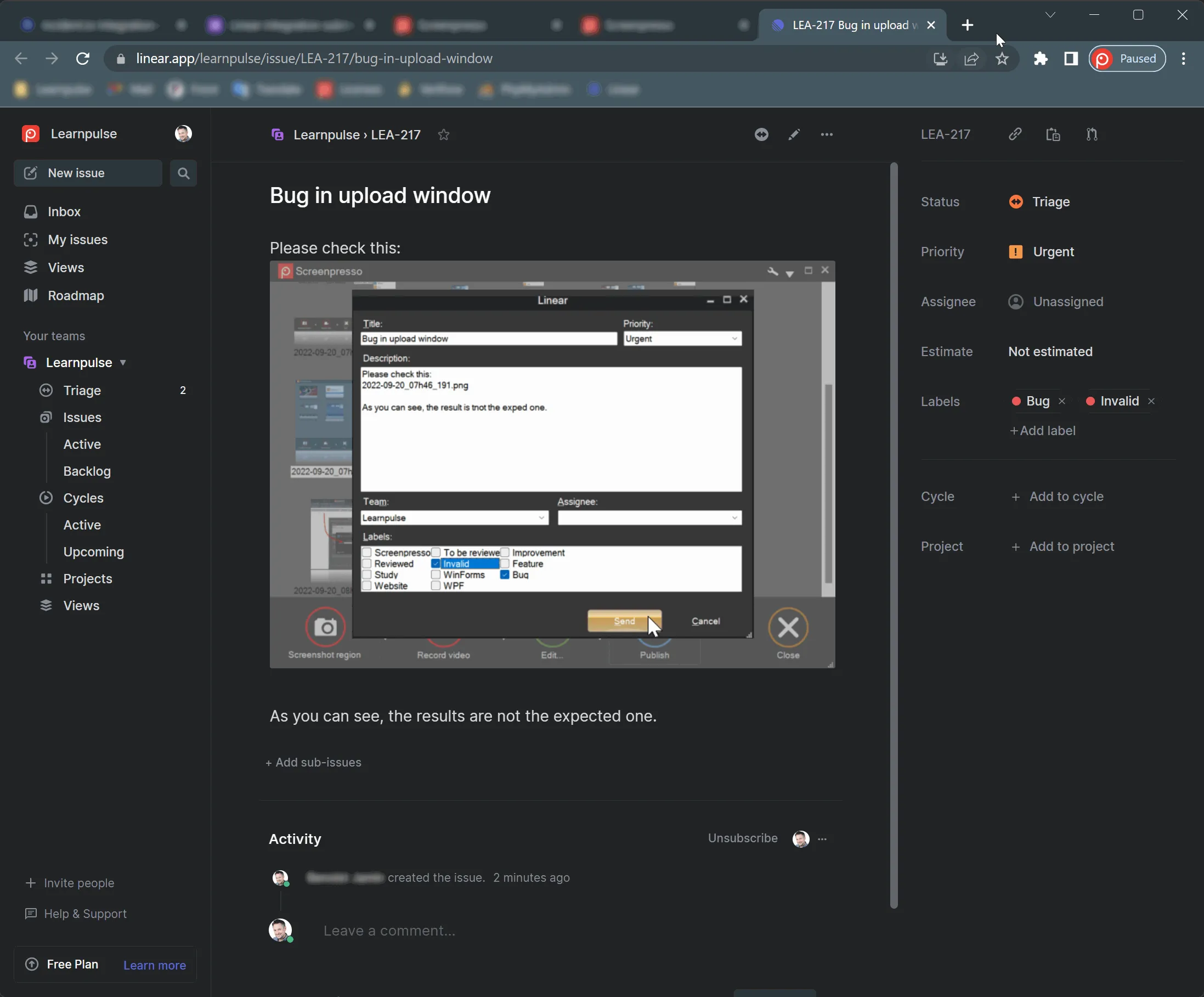
- 課題に関する情報を入力します
すべての項目が必須ではありません。説明欄のファイル名は移動でき、Screenpresso によって対応するメディアに置き換えられます。
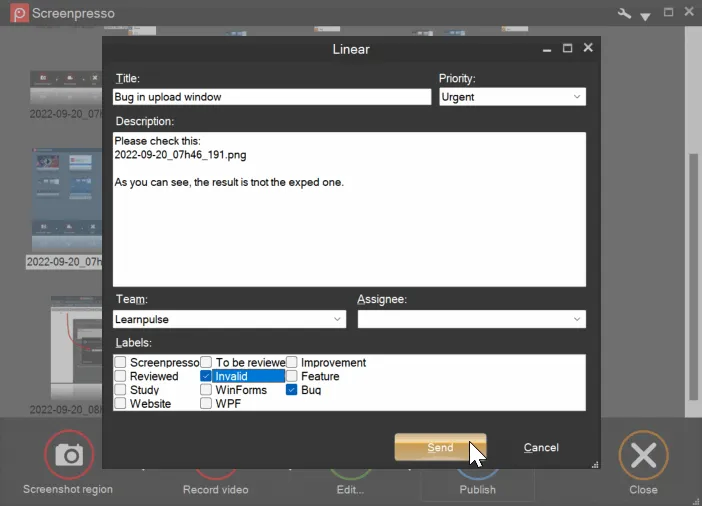
送信 ボタンをクリックします。
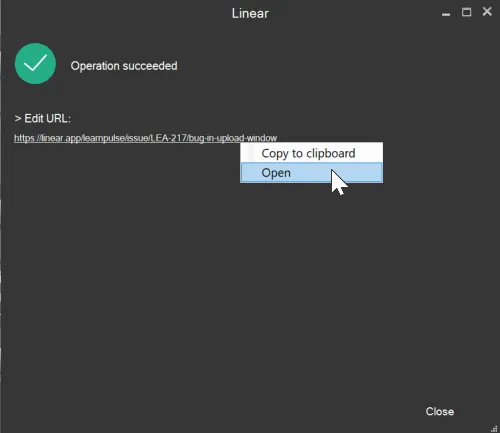
- 課題が作成され、URL が自動的にクリップボードにコピーされます。
URL をクリックすると開けます。
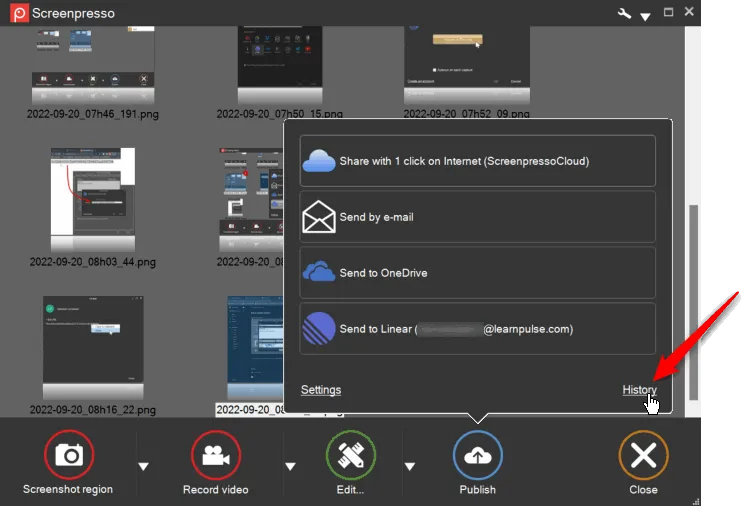
- これまでに作成したすべての課題は、いつでも履歴から確認できます