

Screenpresso ne démarre pas avec Windows
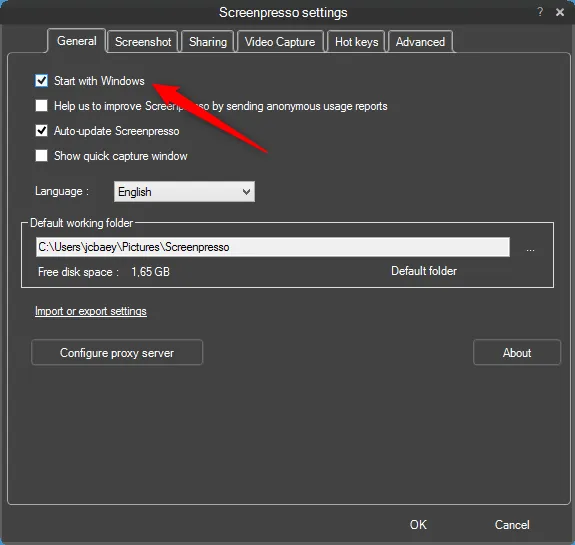
- Assurez-vous que l’option est cochée dans les paramètres (par défaut) :
-
Si elle est cochée, décochez l’option puis fermez la fenêtre des paramètres. Ouvrez à nouveau les paramètres et cochez l’option.
-
Lorsque l’option est cochée, Screenpresso ajoute une entrée dans le registre Windows à l’un des emplacements suivants :
-
Computer\HKEY_CURRENT_USER\Software\Microsoft\Windows\CurrentVersion\Run(pour une installation dans le profil utilisateur) -
Computer\HKEY_LOCAL_MACHINE\Software\Microsoft\Windows\CurrentVersion\Run(pour une installation dans Program Files) -
Vous pouvez vérifier avec l’outil Windows regedit.exe si l’entrée est présente. Sinon, vous pouvez l’ajouter manuellement (si décocher puis recocher l’option ne fonctionne pas) :
-
Ajoutez une nouvelle valeur chaîne “Screenpresso” avec le chemin de Screenpresso, soit :
"C:\Users\<user>\AppData\Local\Learnpulse\Screenpresso\Screenpresso.exe" --hideworkspace"C:\Program Files\Learnpulse\Screenpresso\Screenpresso.exe" --hideworkspace
-
-
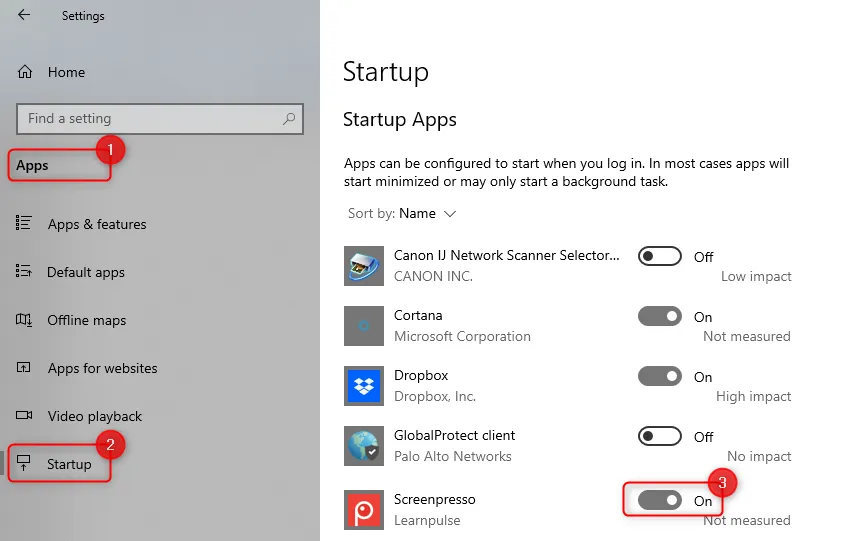
Sous Windows 10 ou version ultérieure, vérifiez que le démarrage n’est pas désactivé au niveau du système d’exploitation :