

Screenpresso startet nicht mit Windows
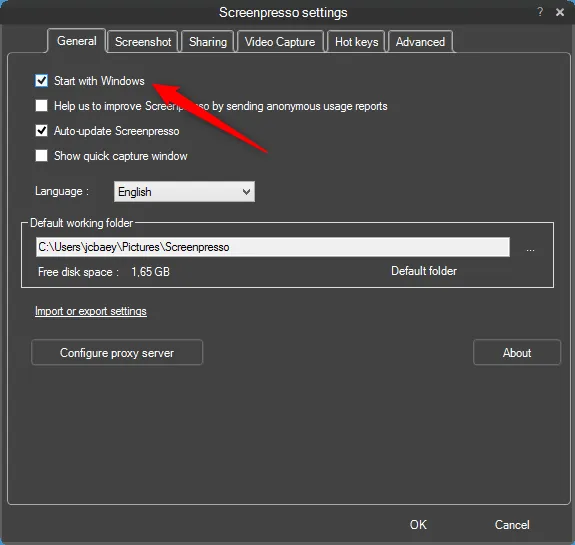
- Stellen Sie sicher, dass die Option in den Einstellungen aktiviert ist (Standard):
-
Wenn sie aktiviert ist, deaktivieren Sie die Option und schließen Sie das Einstellungsfenster. Öffnen Sie die Einstellungen erneut und aktivieren Sie die Option wieder.
-
Wenn die Option aktiviert ist, fügt Screenpresso einen Eintrag in der Windows-Registrierung an einer der folgenden Stellen hinzu:
-
Computer\HKEY_CURRENT_USER\Software\Microsoft\Windows\CurrentVersion\Run(bei Installation im Benutzerprofil) -
Computer\HKEY_LOCAL_MACHINE\Software\Microsoft\Windows\CurrentVersion\Run(bei Installation in Program Files) -
Sie können mit dem Windows-Tool regedit.exe prüfen, ob der Eintrag vorhanden ist. Falls nicht, können Sie ihn manuell hinzufügen (wenn Deaktivieren und erneutes Aktivieren der Option nicht funktioniert):
-
Fügen Sie einen neuen Zeichenfolgenwert “Screenpresso” mit dem Pfad von Screenpresso hinzu, entweder:
"C:\Users\<user>\AppData\Local\Learnpulse\Screenpresso\Screenpresso.exe" --hideworkspace"C:\Program Files\Learnpulse\Screenpresso\Screenpresso.exe" --hideworkspace
-
-
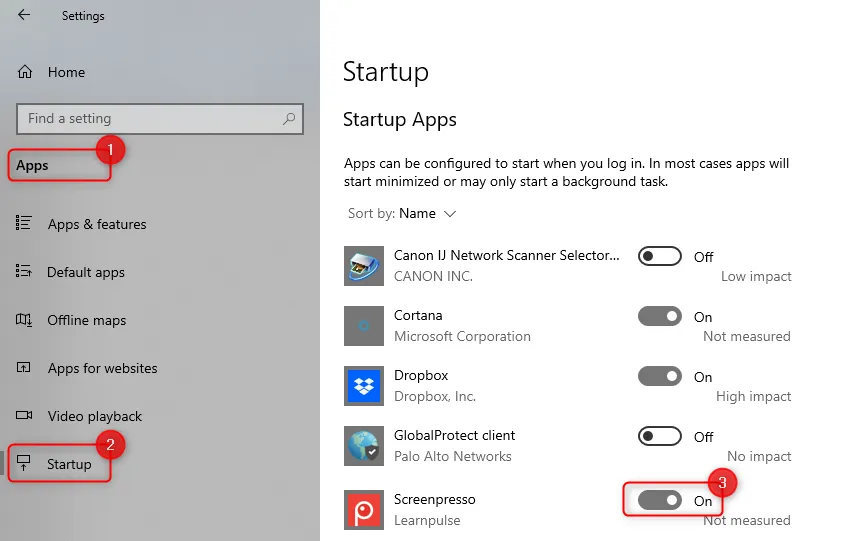
Unter Windows 10 oder neuer prüfen Sie, dass der Autostart nicht auf Betriebssystemebene deaktiviert ist: