

L'outil Capture d'écran de Windows utilise le raccourci Impr. écran
Récemment, l’outil Capture d’écran de Windows a pris la touche Impr. écran.
Ce problème a été corrigé, veuillez mettre à jour votre Screenpresso vers la dernière version officielle : https://www.screenpresso.com/support/how-to-update-latest/
La solution manuelle consiste à configurer vos paramètres Windows :
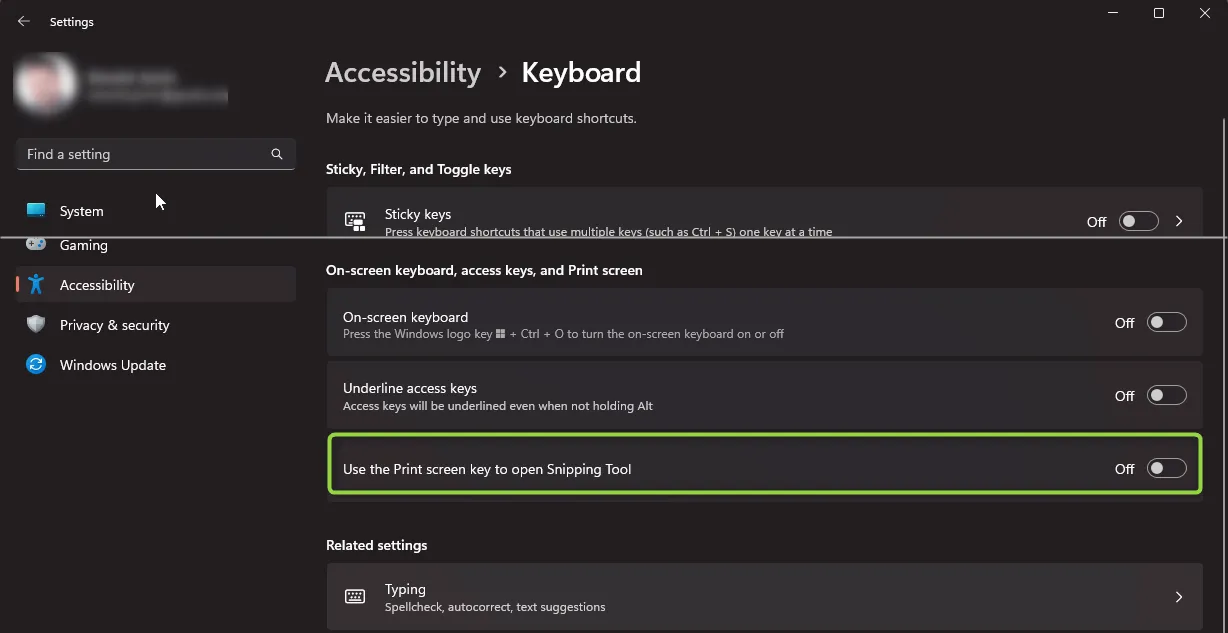
Redémarrez ensuite votre ordinateur une fois.
Logitech provoque également un problème.
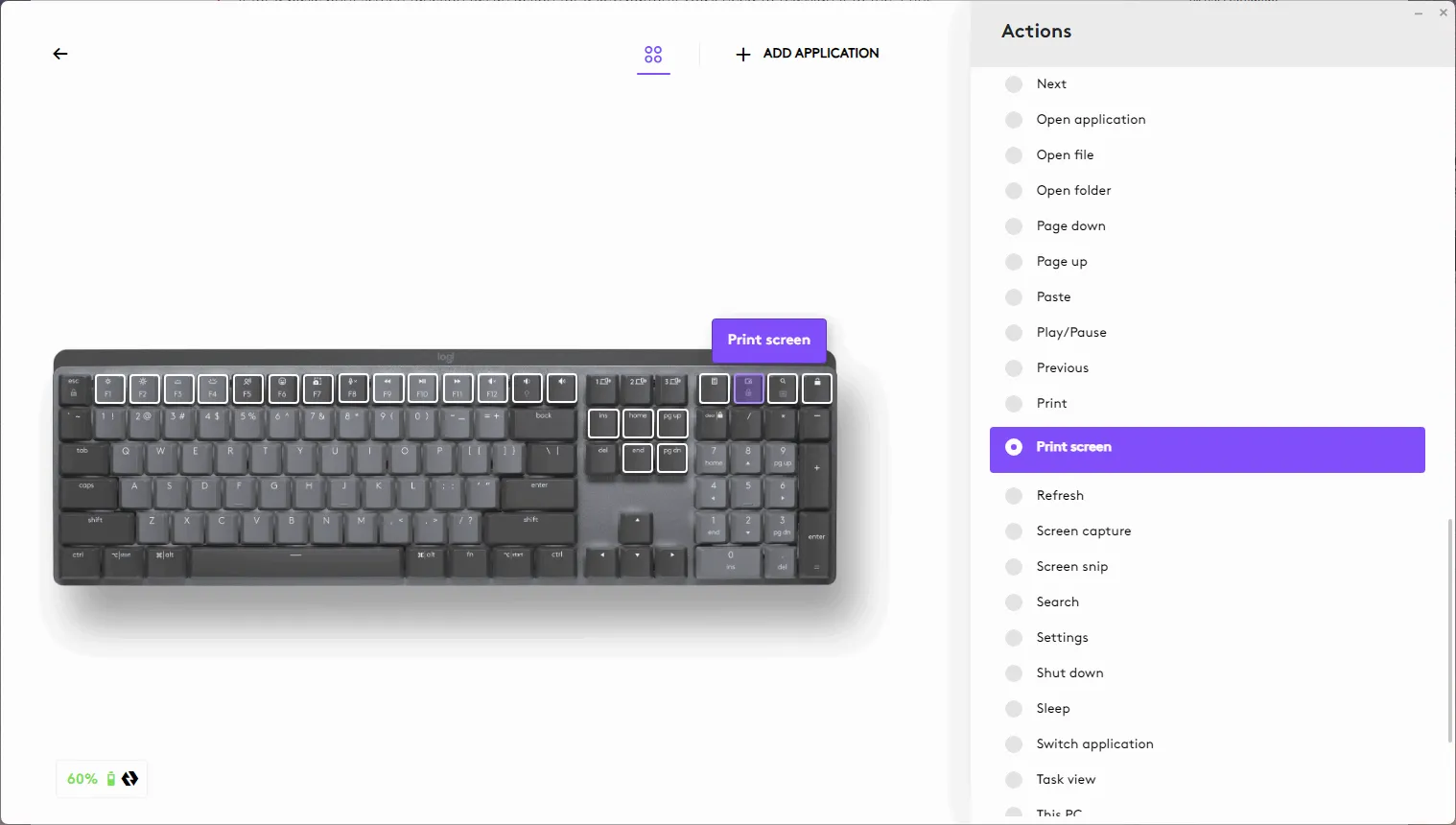
L’outil de capture d’écran de Logitech effectue par défaut une simple capture d’écran sans interface utilisateur ajoutée, ce qui perturbe l’utilisateur final, d’autant plus que ce changement a été fait sans aucun avertissement. Pour beaucoup, la touche “Impr. écran” a soudainement cessé de fonctionner. Le logiciel Logitech ne copie pas non plus automatiquement les captures d’écran dans le presse-papiers et les enregistre à la place dans un fichier situé dans un répertoire enfoui dans les fichiers Windows. C’est maintenant configurable, ce qui est appréciable, mais il est aussi facile de rétablir le comportement précédent.
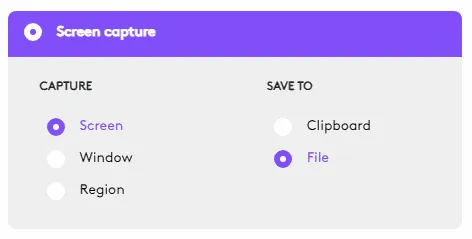
En ouvrant Logi Options+ sous Windows, vous pouvez simplement accéder aux paramètres de votre clavier (un MX Mechanical dans la capture d’écran ci-dessous) et sélectionner le bouton de capture d’écran que vous utilisiez auparavant comme touche “Impr. écran”. Il s’agit généralement de la même touche utilisée pour “Arrêt défil” sur les claviers complets, ou attribuée à l’une des touches F1 à F10 sur les claviers plus compacts.
En réaffectant cette touche à “Impr. écran”, votre outil de capture d’écran habituel devrait recommencer à fonctionner.