

Das Windows Snipping Tool belegt die Druck-Taste
In letzter Zeit hat das Windows Snipping Tool die Druck-Taste übernommen.
Dieses Problem wurde behoben. Bitte aktualisieren Sie Screenpresso auf die neueste offizielle Version: https://www.screenpresso.com/support/how-to-update-latest/
Die manuelle Lösung besteht darin, Ihre Windows-Einstellungen zu konfigurieren:
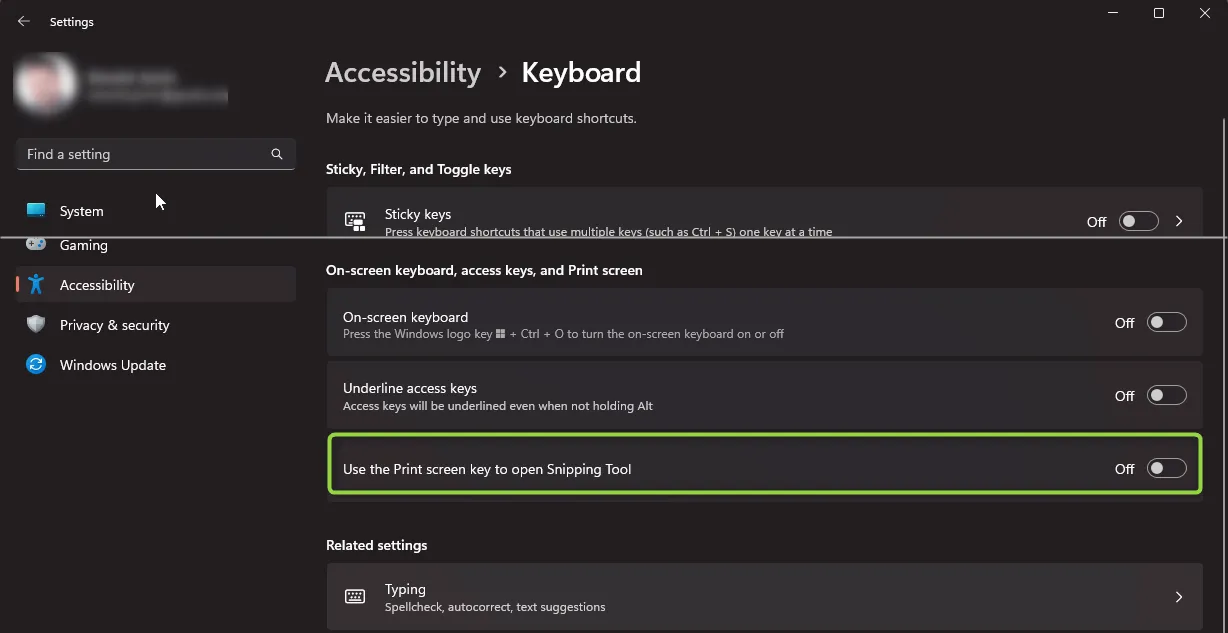
Starten Sie anschließend Ihren Computer einmal neu.
Auch Logitech verursacht ein Problem.
Das Bildschirmaufnahme-Tool von Logitech erstellt standardmäßig einen einfachen Screenshot ohne zusätzliche Benutzeroberfläche, was für den Endbenutzer verwirrend ist, zumal diese Änderung ohne jede Ankündigung vorgenommen wurde. Für viele hat die Taste “Druck” dadurch plötzlich einfach aufgehört zu funktionieren. Die Logitech-Software kopiert Screenshots außerdem nicht automatisch in die Zwischenablage, sondern speichert sie stattdessen in einer Datei in einem tief in Windows versteckten Verzeichnis. Das lässt sich inzwischen konfigurieren, was gut ist, aber ebenso leicht lässt sich auch der frühere Zustand wiederherstellen.
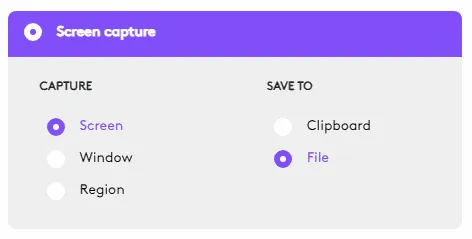
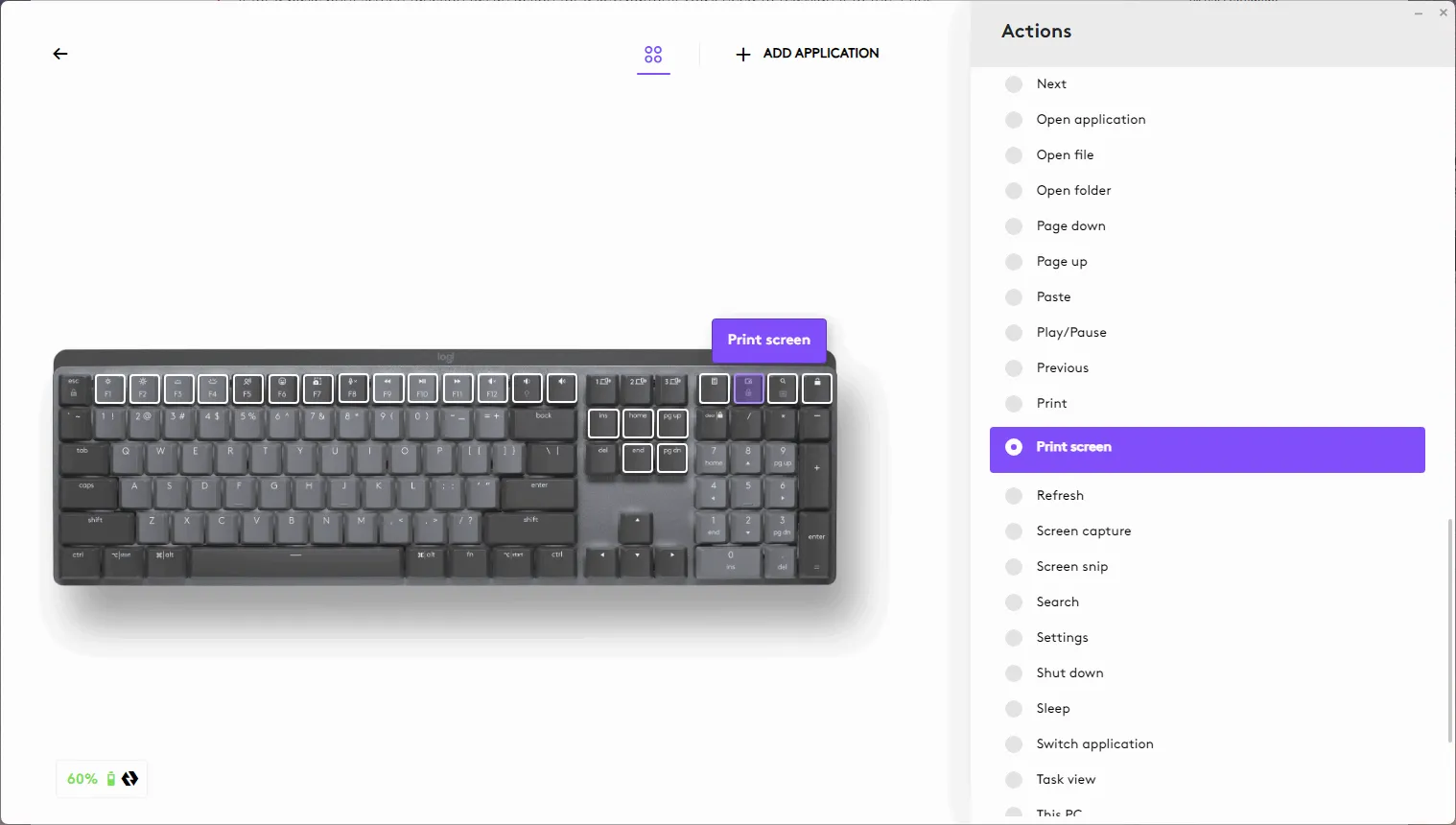
Wenn Sie Logi Options+ unter Windows öffnen, können Sie einfach zu den Einstellungen Ihrer Tastatur gehen (im Screenshot unten ein MX Mechanical) und die Taste für Bildschirmaufnahme auswählen, die Sie zuvor als “Druck”-Taste verwendet haben. Das ist bei vollständigen Tastaturen normalerweise dieselbe Taste wie “Rollen”, oder bei kompakteren Layouts eine der Tasten F1 bis F10.
Wenn Sie diese Taste wieder auf “Druck” zurücksetzen, sollte Ihr gewohntes Screenshot-Tool wieder funktionieren.